




HƯỚNG DẪN THÊM SẢN PHẨM SỐ
1. Mục đích
Hướng dẫn quản trị viên thêm sản phẩm số lên website, cho phép khách hàng mua sản phẩm và nhận/tải xuống tệp kỹ thuật số sau khi thanh toán thành công.
2. Truy cập chức năng thêm sản phẩm
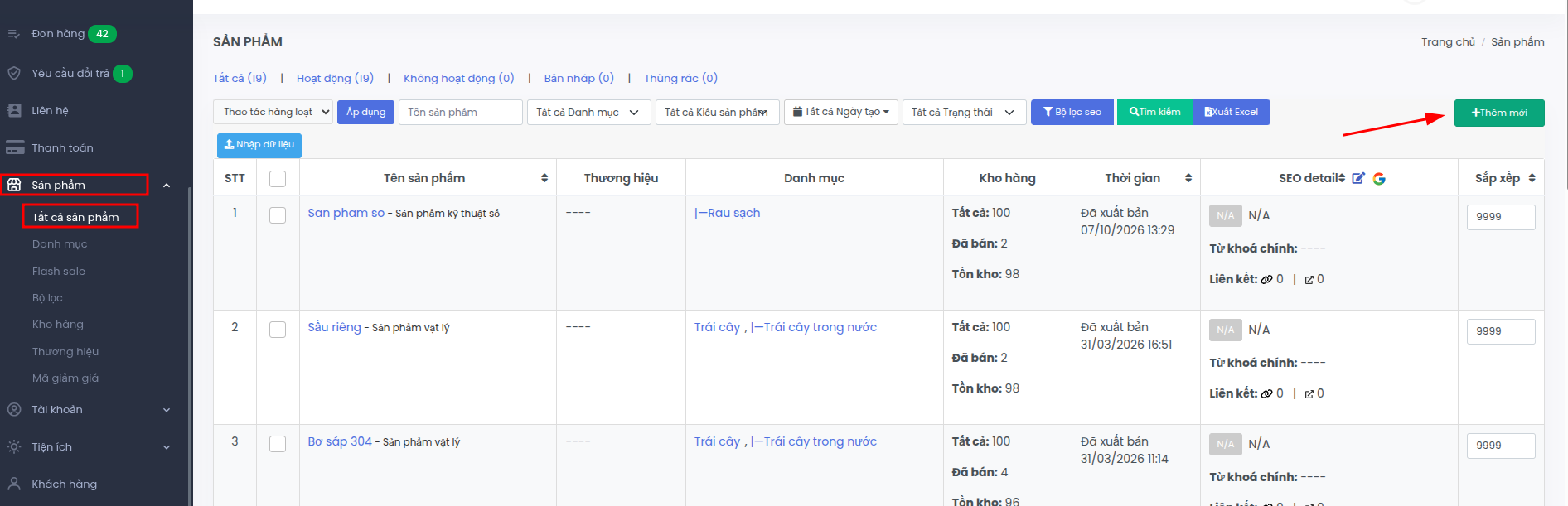
Tại trang quản trị website:
Bước 1: Đăng nhập vào trang quản trị.
Bước 2: Tại menu bên trái, chọn:
Sản phẩm → Tất cả sản phẩm
Bước 3: Chọn Thêm sản phẩm để tạo sản phẩm số mới.
3. Nhập thông tin sản phẩm
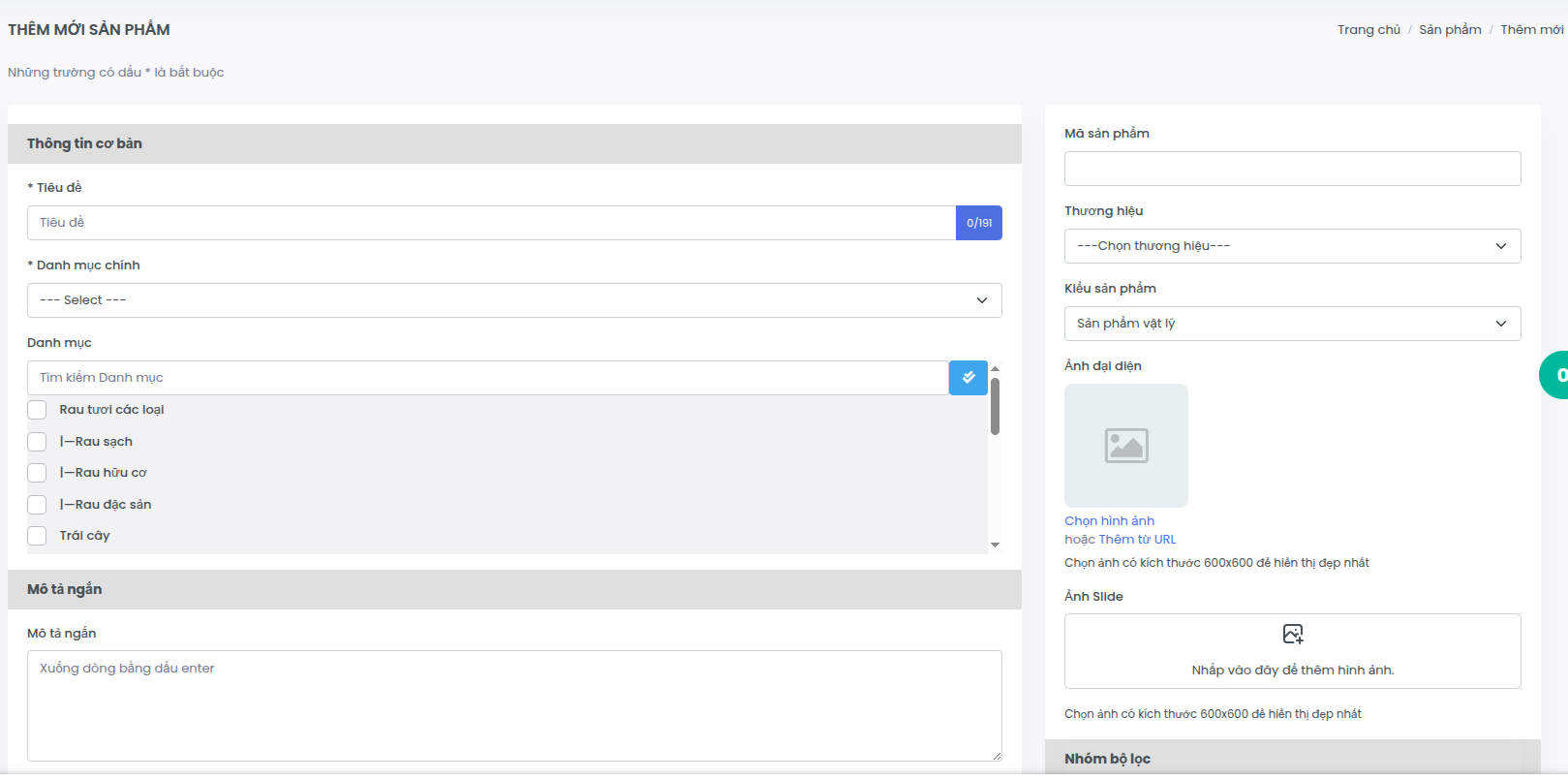
Tại màn hình thêm sản phẩm, nhập các thông tin cần thiết của sản phẩm:
- Tên sản phẩm: Nhập tên sản phẩm số muốn bán.
- Mô tả sản phẩm: Nhập thông tin chi tiết về sản phẩm, nội dung, công dụng hoặc hướng dẫn sử dụng.
- Hình ảnh sản phẩm: Tải lên hình ảnh đại diện cho sản phẩm.
- Danh mục: Chọn danh mục phù hợp.
- Các thông tin khác của sản phẩm thực hiện theo nhu cầu của website.
Lưu ý: Nên kiểm tra lại tên sản phẩm, nội dung mô tả và hình ảnh trước khi lưu để đảm bảo thông tin hiển thị chính xác cho khách hàng.
4. Thêm tệp sản phẩm số
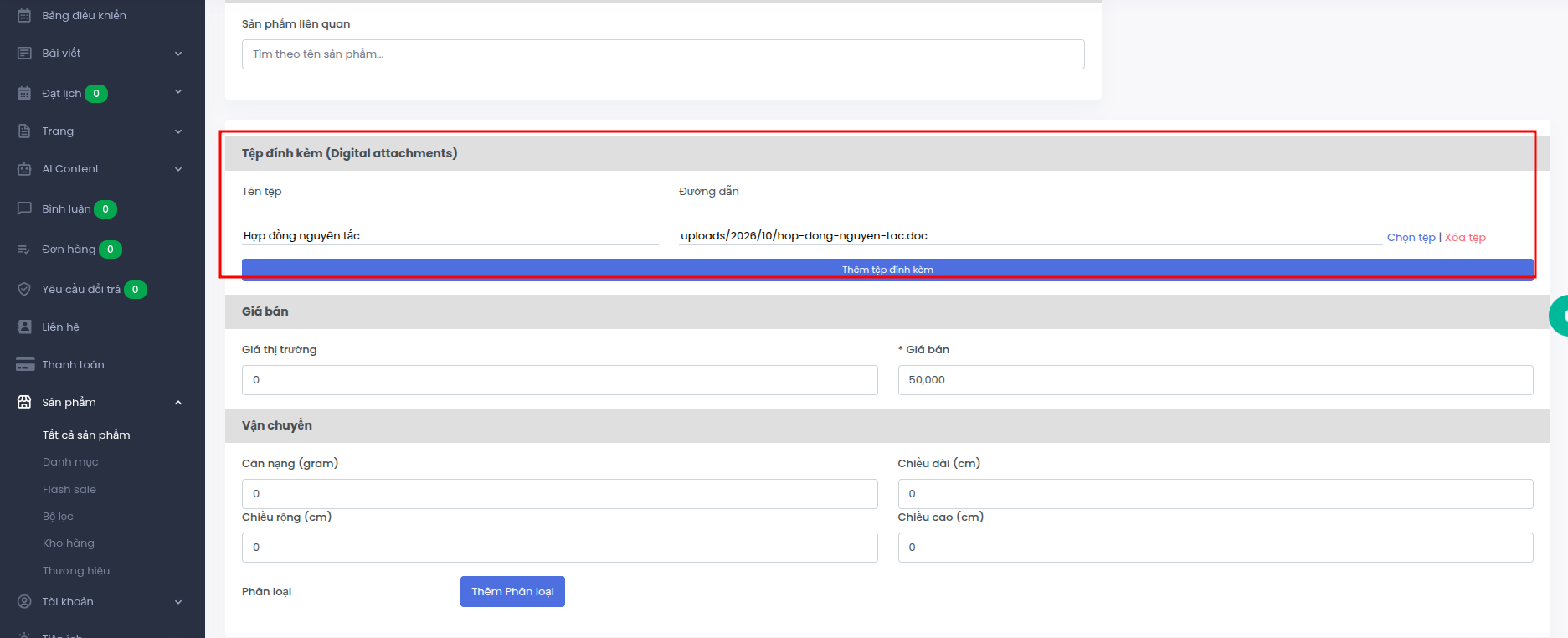
Đây là bước quan trọng đối với sản phẩm số.
Tại khu vực Tệp đính kèm (Digital attachments):
Bước 1: Nhập tên tệp
Tại cột Tên tệp, nhập tên hiển thị của tài liệu.
Ví dụ:
Hợp đồng nguyên tắc
Bước 2: Chọn tệp
Tại cột Đường dẫn, chọn Chọn tệp để tải tài liệu lên hệ thống.
Ví dụ tệp:
hop-dong-nguyen-tac.doc
Sau khi tải thành công, hệ thống sẽ hiển thị đường dẫn của tệp.
Bước 3: Thêm nhiều tệp nếu cần
Nếu sản phẩm có nhiều tài liệu đi kèm, chọn:
Thêm tệp đính kèm
Sau đó tiếp tục nhập tên và tải lên các tệp tương ứng.
Lưu ý: Kiểm tra kỹ tệp trước khi lưu sản phẩm. Đây là tệp khách hàng sẽ nhận/tải xuống sau khi mua sản phẩm.
5. Thiết lập giá bán

Tại khu vực Giá bán, nhập:
Giá thị trường
Nhập giá niêm yết/tham khảo của sản phẩm nếu cần.
Giá bán
Nhập mức giá khách hàng cần thanh toán.
Ví dụ:
Giá bán: 50.000 VNĐ
Giá bán là trường thông tin bắt buộc.
6. Lưu sản phẩm
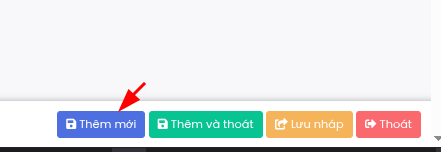
Sau khi hoàn tất các thông tin, kiểm tra lại toàn bộ nội dung và chọn Thêm mới/Thêm mới và thoát.
Sau khi lưu thành công, sản phẩm sẽ được tạo trên hệ thống.